サイトのビルド日時:
Linear で Codex を使用する
Linear で Codex を使用すると、issue から作業を委任できます。issue を Codex に割り当てるか、コメントで @Codex にメンションすると、Codex がクラウドチャットを作成し、進捗と結果を返信します。
Linear の Codex は有料プランで利用できます(料金を参照してください)。
Enterprise プランをご利用の場合は、ChatGPT ワークスペースの管理者に ワークスペース設定 で Codex クラウドチャットを有効にし、コネクター設定 で Codex for Linear を有効にするよう依頼してください。
Linear 統合を設定する
- Codex で GitHub に接続し、Codex が作業するリポジトリの 環境 を作成して、Codex クラウドチャット を設定します。
- Codex 設定 に移動し、ワークスペースに Codex for Linear をインストールします。
- Linear の issue のコメントスレッドで
@Codexにメンションして、Linear アカウントをリンクします。
Codex に作業を委任する
次の 2 つの方法で委任できます。
issue を Codex に割り当てる
統合をインストールすると、チームメイトに割り当てる場合と同じ方法で issue を Codex に割り当てられます。Codex が作業を開始し、issue に更新を投稿します。
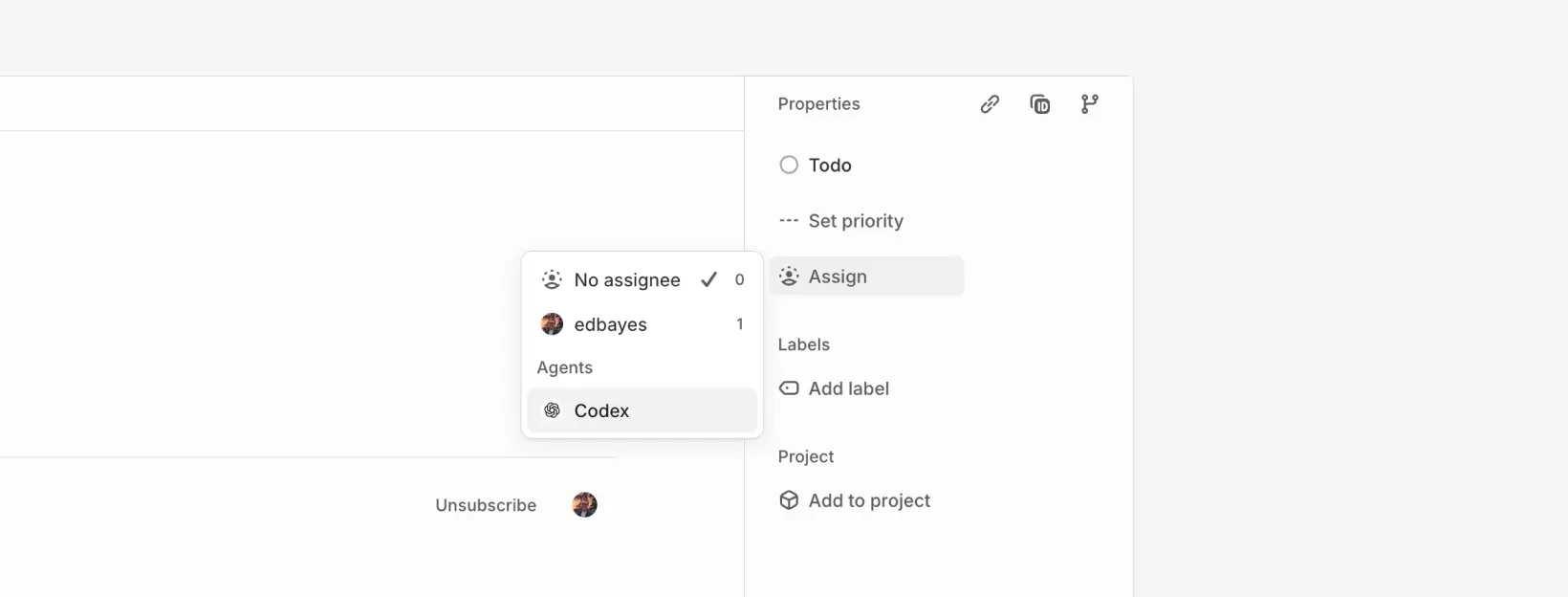
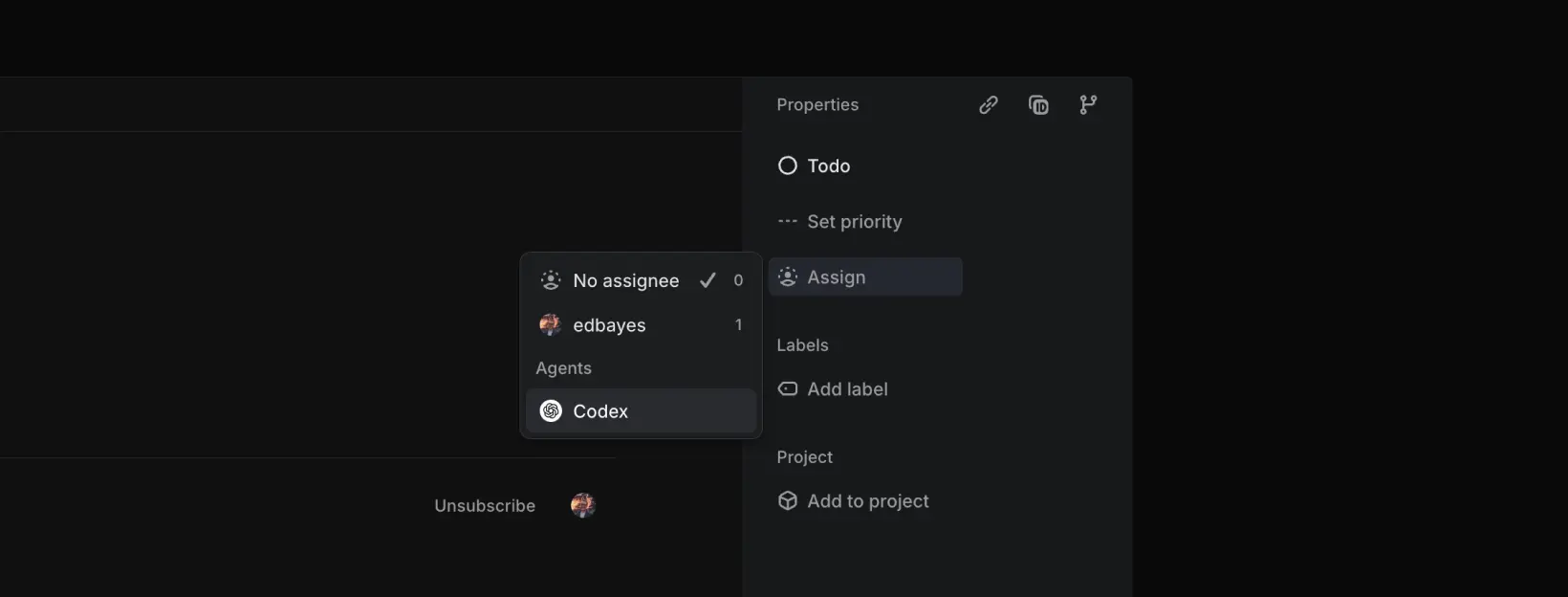
コメントで @Codex にメンションする
コメントスレッドで @Codex にメンションして、作業を委任したり質問したりすることもできます。Codex が返信した後、スレッドでフォローアップして同じチャットを続けられます。
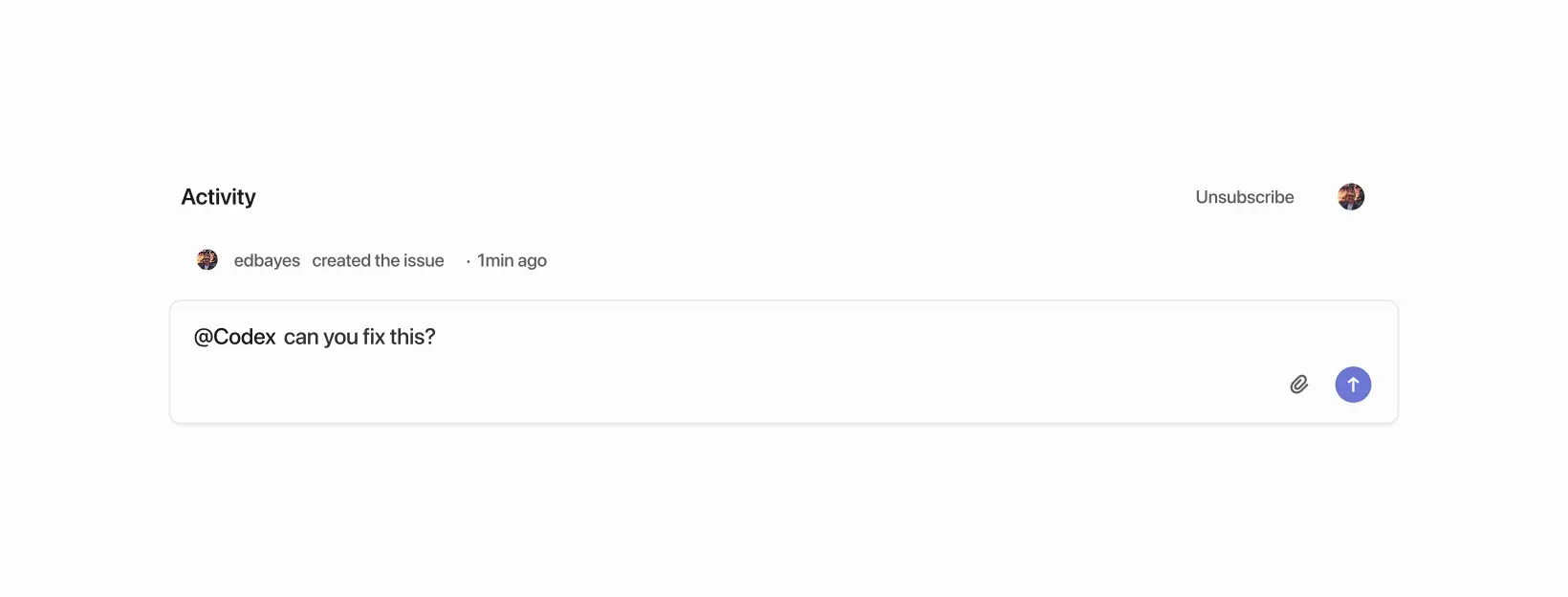
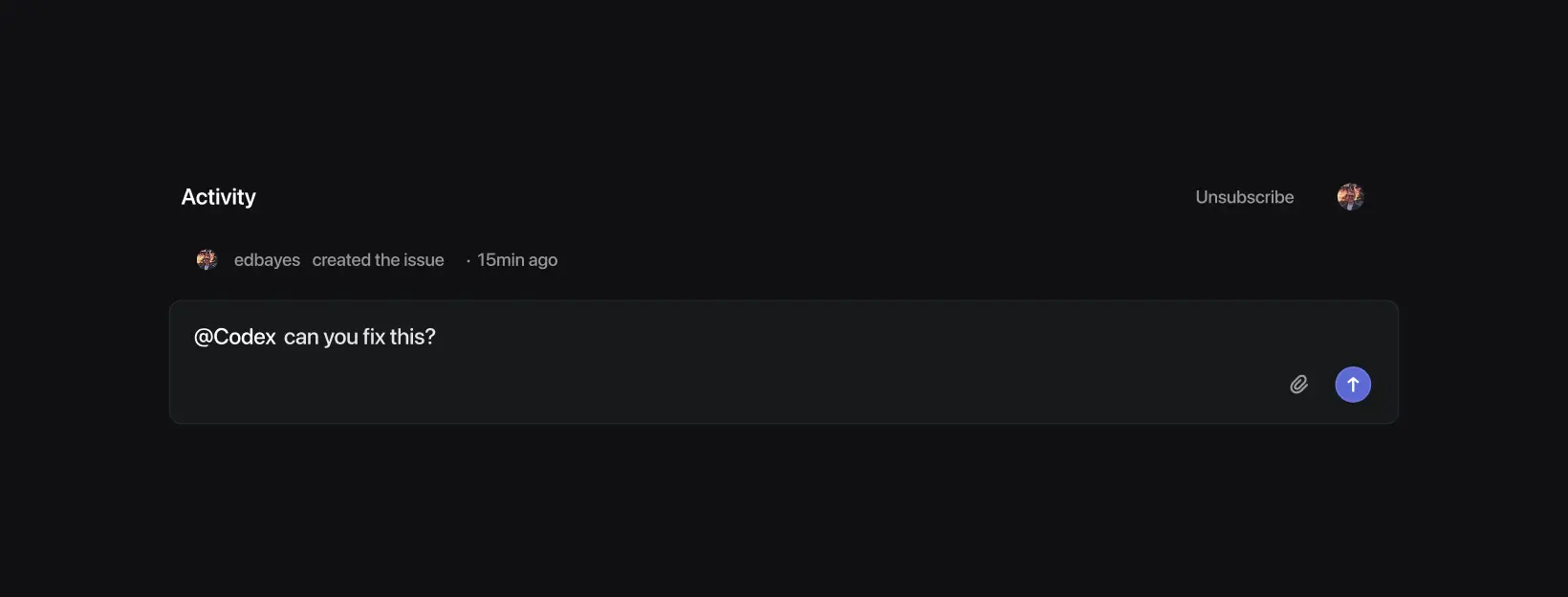
Codex が issue での作業を開始すると、作業に使用する環境とリポジトリを選択します。
特定のリポジトリを固定するには、コメントに含めます。たとえば、@Codex fix this in openai/codex のように指定します。
進捗を確認するには、次の操作を行います。
- issue で Activity を開くと、進捗の更新を確認できます。
- チャットのリンクを開くと、より詳しい進行状況を確認できます。
Codex が完了すると、概要と完了したチャットへのリンクを投稿するため、プルリクエストを作成できます。
Codex が環境とリポジトリを選択する方法
- Linear は issue のコンテキストに基づいてリポジトリを提案します。Codex は、その提案に最も適した環境を選択します。リクエストが曖昧な場合は、直近で使用した環境にフォールバックします。
- チャットは、その環境のリポジトリマップに最初に記載されたリポジトリのデフォルトブランチに対して実行されます。別のデフォルトや、より多くのリポジトリが必要な場合は、Codex でリポジトリマップを更新してください。
- 適切な環境またはリポジトリがない場合、Codex は、再試行する前に問題を解決する方法を Linear で返信します。
issue を Codex に自動的に割り当てる
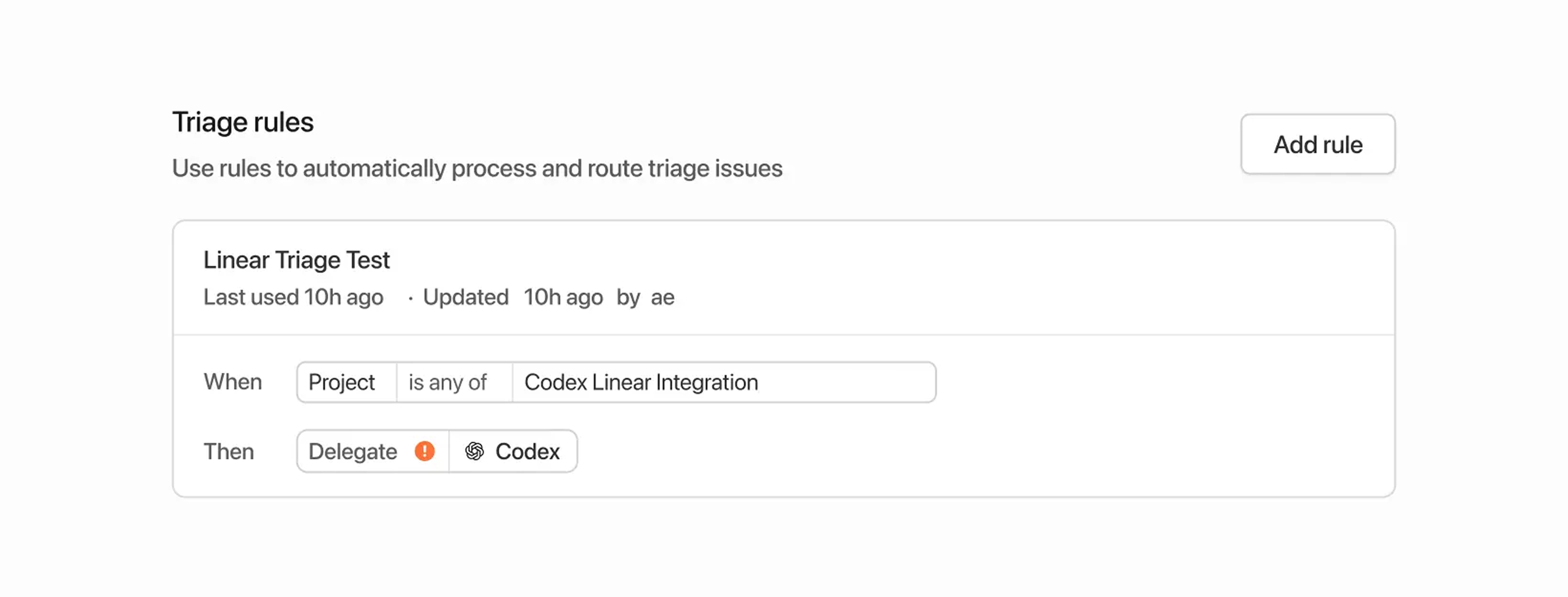
トリアージルールを使用して、issue を Codex に自動的に割り当てることができます。
- Linear で Settings に移動します。
- Your teams でチームを選択します。
- ワークフロー設定で Triage を開き、有効にします。
- Triage rules でルールを作成し、Delegate > Codex を選択します(設定するその他のプロパティも選択します)。
Linear は、トリアージに入った新しい issue を Codex に自動的に割り当てます。 トリアージルールを使用すると、Codex は issue の作成者のアカウントでチャットを実行します。
データの使用、プライバシー、セキュリティ
@Codex にメンションするか、issue をそれに割り当てると、Codex はリクエストを理解してチャットを作成するために、issue の内容を受け取ります。
データの取り扱いは、OpenAI の プライバシーポリシー、利用規約、その他の適用されるポリシーに従います。
セキュリティの詳細については、Codex のセキュリティドキュメントを参照してください。
Codex は誤りを犯す可能性のある大規模言語モデルを使用しています。回答と差分は必ず確認してください。
ヒントとトラブルシューティング
- 接続が見つからない: Codex が Linear との接続を確認できない場合、アカウントを接続するためのリンクを issue に返信します。
- 予期しない環境が選択された: スレッドで、使用する環境を返信してください(例:
@Codex please run this in openai/codex)。 - コードの誤った部分が対象になっている: issue にコンテキストを追加するか、
@Codexコメントで明示的な指示を与えてください。 - さらにサポートが必要な場合: OpenAI ヘルプセンターを参照してください。
ローカル作業用に Linear を接続する(MCP)
ChatGPT デスクトップアプリ、Codex CLI、または IDE 拡張機能を使用していて、Linear の issue にローカルでアクセスさせたい場合は、Linear Model Context Protocol(MCP)サーバーを設定します。
詳細については、Linear MCP のドキュメントを確認してください。
MCP サーバーの設定手順は、IDE 拡張機能と CLI のどちらを使用する場合でも同じです。どちらも同じ設定を共有するためです。
CLI を使用する(推奨)
CLI がインストールされている場合は、次を実行します。
Linear アカウントでのサインインと、Codex への接続が求められます。
手動で設定する
- エディターで
~/.codex/config.tomlを開きます。 - 次の内容を追加します。
codex mcp login linearを実行してログインします。