サイトのビルド日時:
Slack で Codex を使用する
Slack で Codex を使用すると、チャンネルやスレッドからコーディング作業を開始できます。プロンプトを添えて @Codex にメンションすると、Codex がクラウドチャットを作成し、結果を返信します。
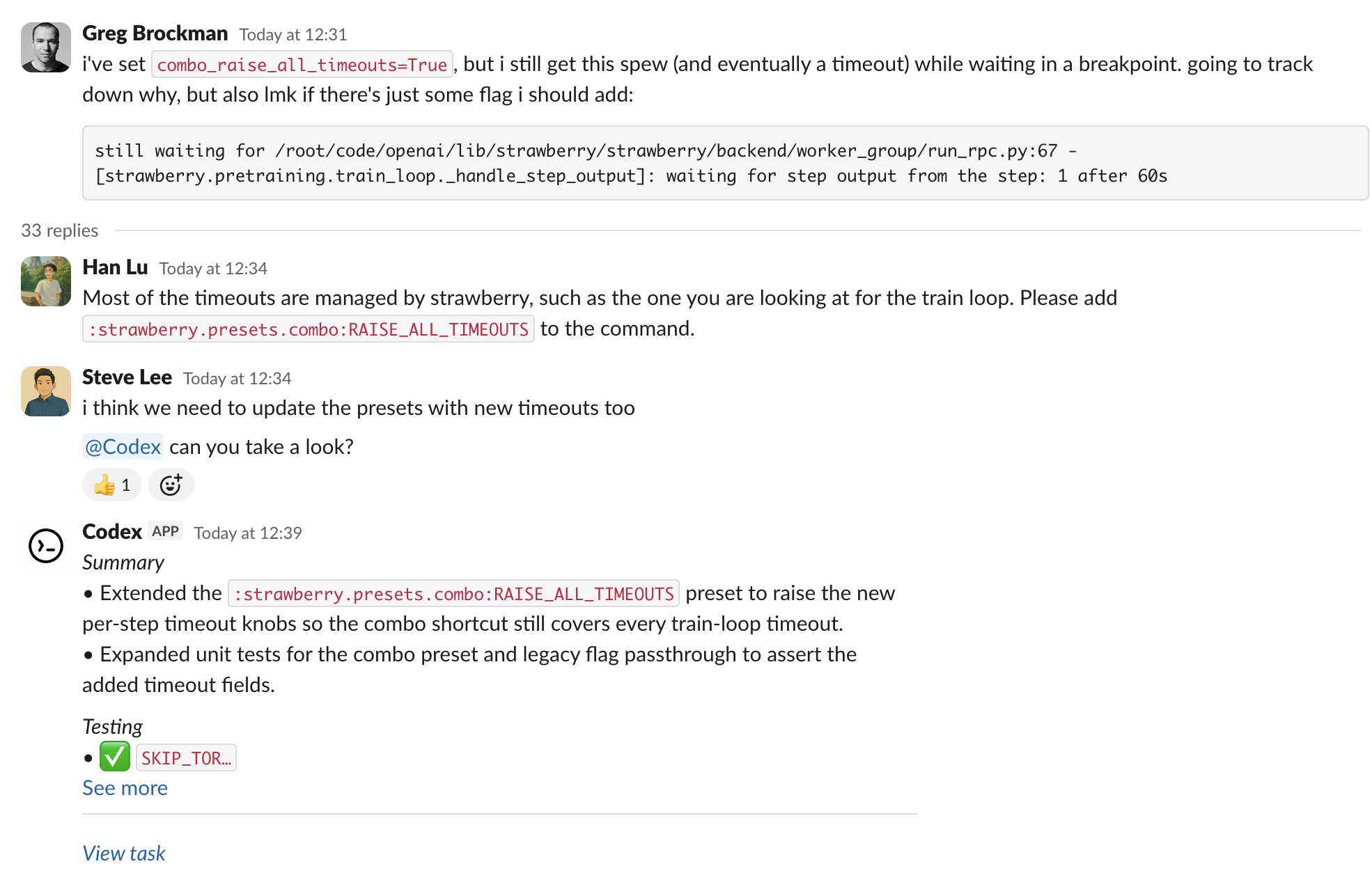
Slack アプリを設定する
- Codex クラウドチャットを設定します。Plus、Pro、Business、Enterprise、または Edu プラン(ChatGPT の料金を参照)、接続済みの GitHub アカウント、そして少なくとも 1 つの環境が必要です。
- Codex の設定に移動し、ワークスペースに Slack アプリをインストールします。Slack ワークスペースのポリシーによっては、管理者によるインストールの承認が必要になる場合があります。
- チャンネルに
@Codexを追加します。まだ追加していない場合は、メンションしたときに Slack からプロンプトが表示されます。
チャットを開始する
- チャンネルまたはスレッドで
@Codexにメンションし、プロンプトを含めます。Codex はスレッド内の以前のメッセージを参照できるため、通常はコンテキストを再度説明する必要はありません。 - (任意)プロンプトで環境またはリポジトリを指定します。例:
@Codex fix the above in openai/codex。 - Codex がリアクション(👀)し、チャットへのリンクを返信するまで待ちます。完了すると、Codex が結果を投稿し、設定によってはスレッド内に回答も投稿します。
Codex が環境とリポジトリを選択する方法
- Codex はアクセスできる環境を確認し、リクエストに最も適した環境を選択します。リクエストが曖昧な場合は、最後に使用した環境にフォールバックします。
- チャットは、その環境のリポジトリマップに最初に記載されているリポジトリのデフォルトブランチに対して実行されます。別のデフォルトや、より多くのリポジトリが必要な場合は、Codex でリポジトリマップを更新してください。
- 適切な環境またはリポジトリがない場合、Codex は再試行する前に問題を解決する方法を Slack で返信します。
Enterprise のデータ管理
デフォルトでは、Codex はスレッド内に回答を返信します。この回答には、実行先の環境から取得した情報が含まれる場合があります。 これを防ぐには、Enterprise 管理者が ChatGPT ワークスペースの設定で タスク完了時に Codex Slack アプリが回答を投稿することを許可 をオフにします。管理者が回答をオフにすると、Codex はチャットへのリンクのみを返信します。
データの使用、プライバシー、セキュリティ
@Codex にメンションすると、Codex はリクエストを理解してチャットを作成するために、メッセージとスレッド履歴を受け取ります。
データの取り扱いは、OpenAI のプライバシーポリシー、利用規約、その他の適用されるポリシーに従います。
セキュリティの詳細については、Codex のセキュリティドキュメントを参照してください。
Codex は誤りを犯す可能性のある大規模言語モデルを使用しています。回答と差分は必ず確認してください。
ヒントとトラブルシューティング
- 接続が見つからない: Codex が Slack または GitHub の接続を確認できない場合、再接続用のリンクを返信します。
- 予期しない環境の選択: スレッドで使用したい環境を返信し(例:
Please run this in openai/openai (applied))、その後もう一度@Codexにメンションします。 - 長いスレッドや複雑なスレッド: Codex がスレッドの前半に埋もれたコンテキストを見落とさないよう、最新のメッセージで重要な詳細を要約してください。
- ワークスペースへの投稿: 一部の Enterprise ワークスペースでは、最終回答の投稿が制限されています。その場合は、チャットリンクを開いて進行状況と結果を確認してください。
- その他のサポート: OpenAI ヘルプセンターを参照してください。